Для просмотра и создания заданий на резервное копирование ВМ перейти в подраздел Копирование ВМ → Задания.
1. Для создания задания копирования нажимаем 

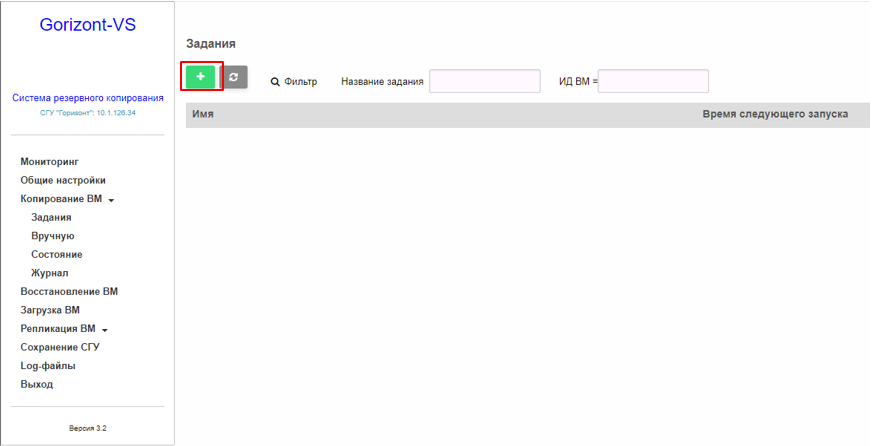
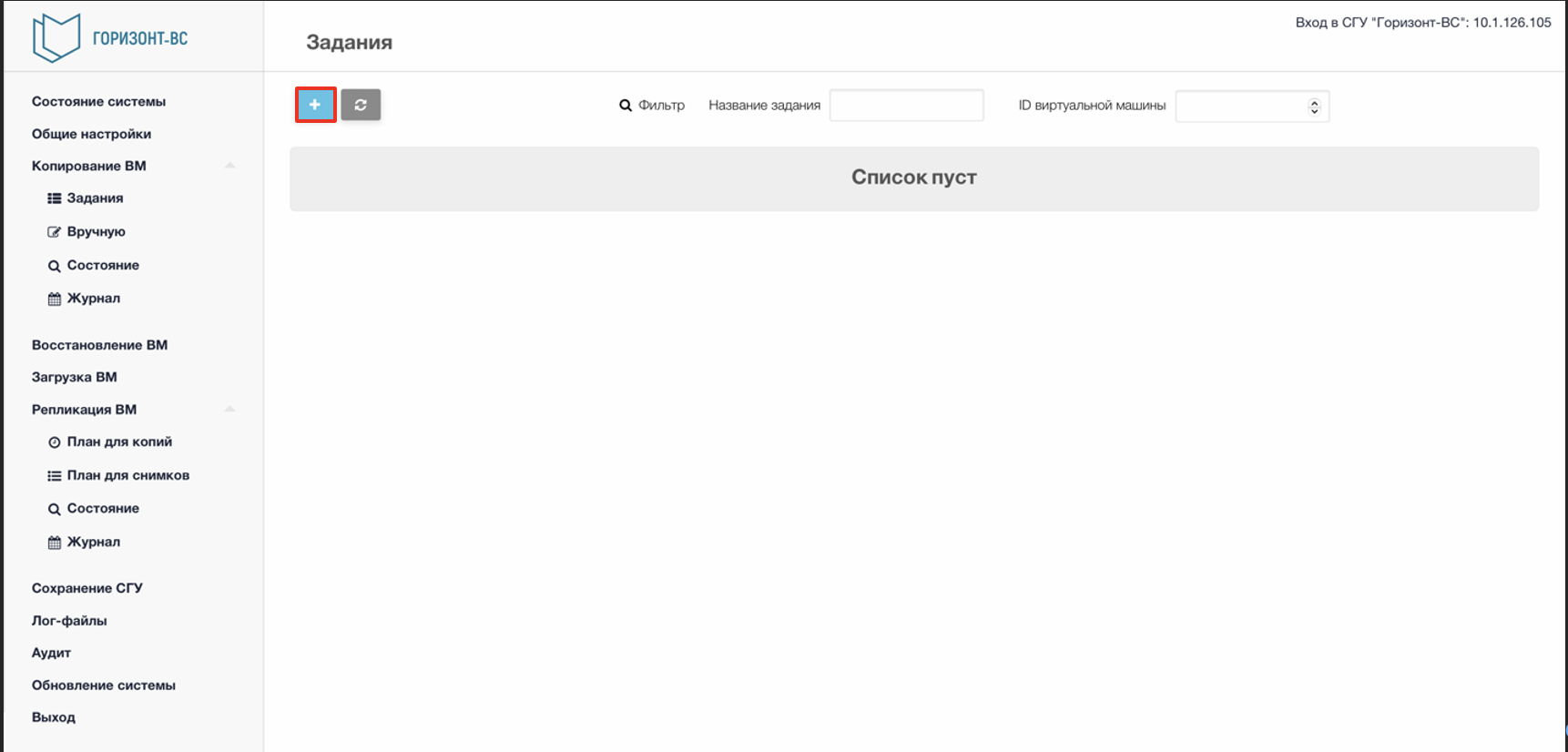
Рисунок 11 1 - Создание задания резервного копирования
2. Задаем название задания для копирования.
3. Сохраняем, кнопка
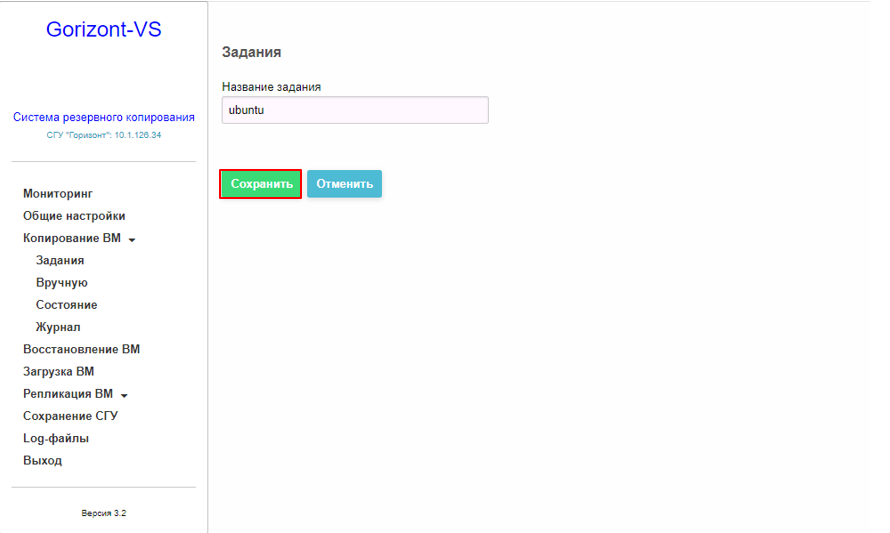
Рисунок 12 - Сохранение задания резервного копирования
4. Для создания расписание копирования, нажимаем
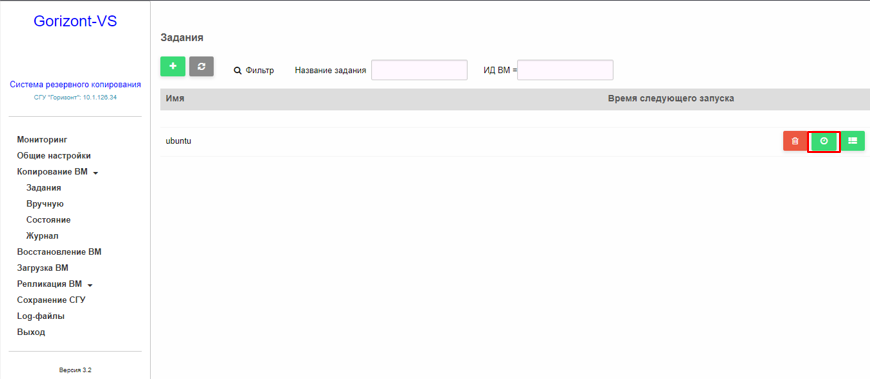
Рисунок 13 - Временные ограничения
В зависимости от выбранного промежутка копирования задаем временные ограничения
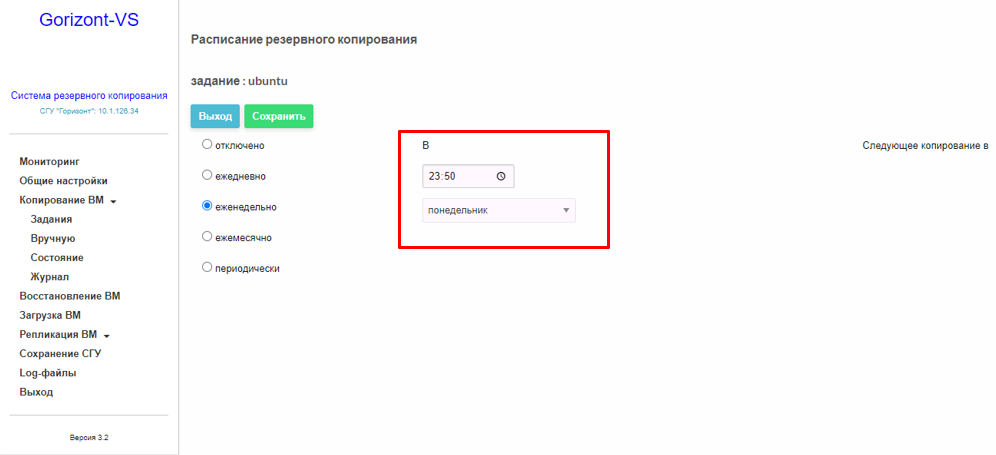
Рисунок 14 - Временные ограничения для заданий резервного копирования
5. Для выбора ВМ для задания копирования, нажимаем
6. Затем в открывшемся окне для настроек копирования ВМ
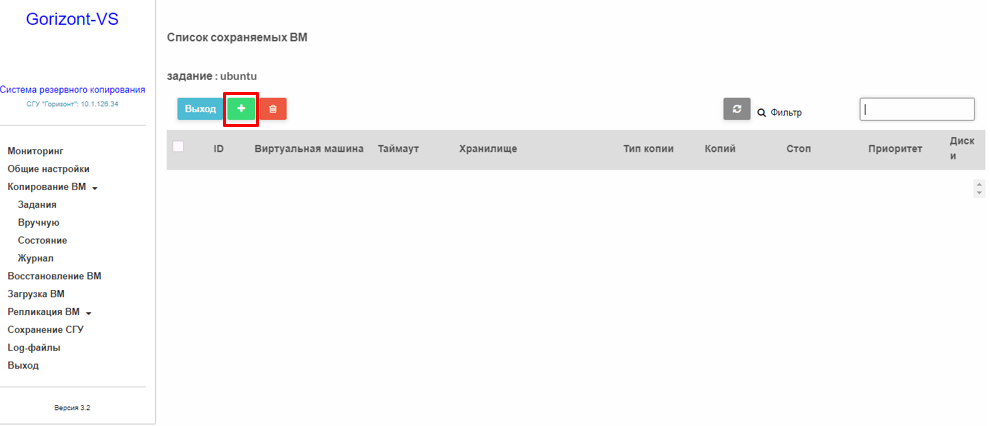
Рисунок 15 - Настройки задания копирования
7. Выбор конкретной ВМ, кнопка
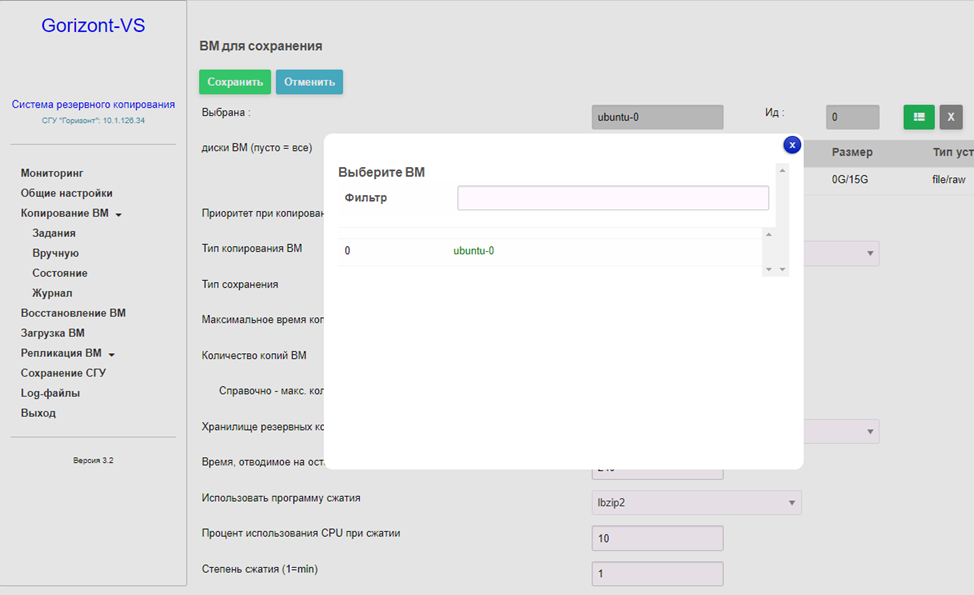
Рисунок 16 - Выбор ВМ для задания копирования
8. Заполняем необходимые поля:
...
3. Выбираем нужную ВМ из списка ВМ.
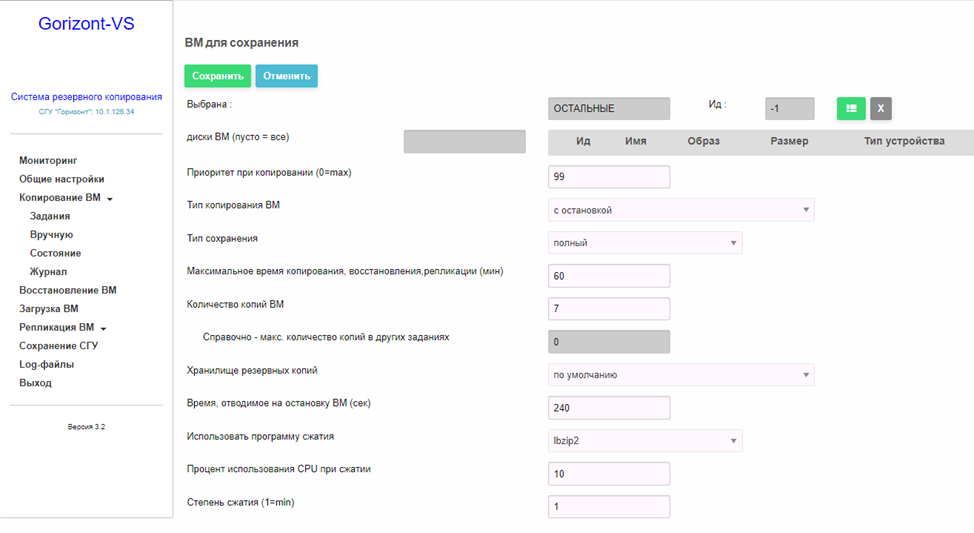
4. Заполняем необходимые поля:
- Приоритет при копировании (0=max)
- Тип копирования ВМ:
- с остановкой
- без остановки (требуется qemu-guest-agent в ВМ)
- с паузой и записью снимка памяти
- Тип сохранения:
- полный
- инкрементальный
- не сохранять
- Максимальное время копирования, восстановления, репликации (мин)
- Количество копий ВМ
- Cправочно - макс. количество копий в других заданиях
- Хранилище резервных копий:
- По умолчанию
- ‘хранилище, которое вы указали на этапе настройки СРК’
- Время, отводимое на остановку ВМ (сек)
- Использовать программу сжатия
- lbzip2
- Процент использования CPU при сжатии
- Степень сжатия (1=min
)- Хранилище резервных копий:
- )
Сохраняем, кнопка
5. Сохраняем, кнопка 
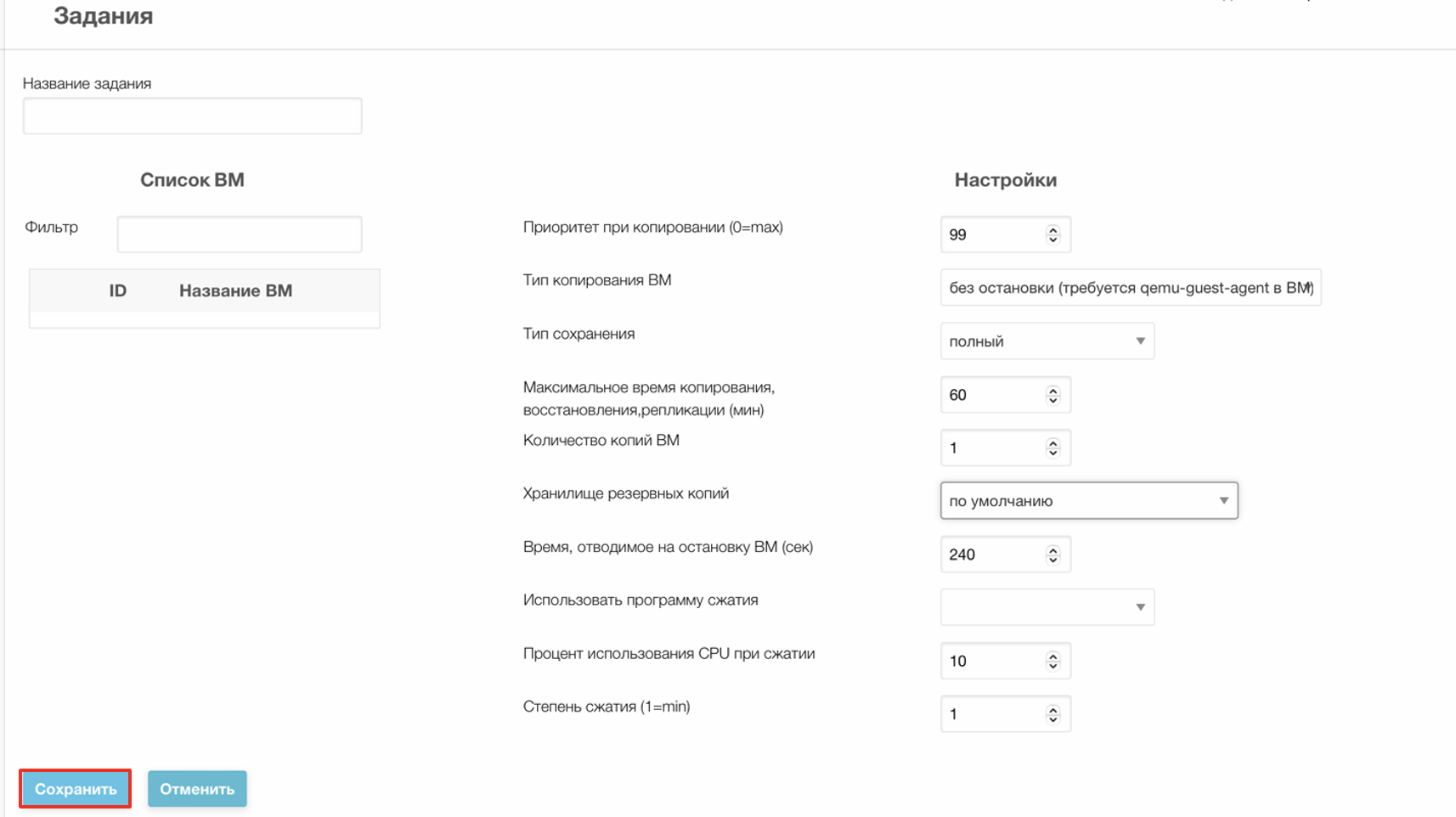
Рисунок 2 - Сохранение задания резервного копирования
6. Для создания расписание копирования, нажимаем 

Рисунок 3 - Положение кнопки выбора времени
В зависимости от выбранного промежутка копирования задаем временные ограничения
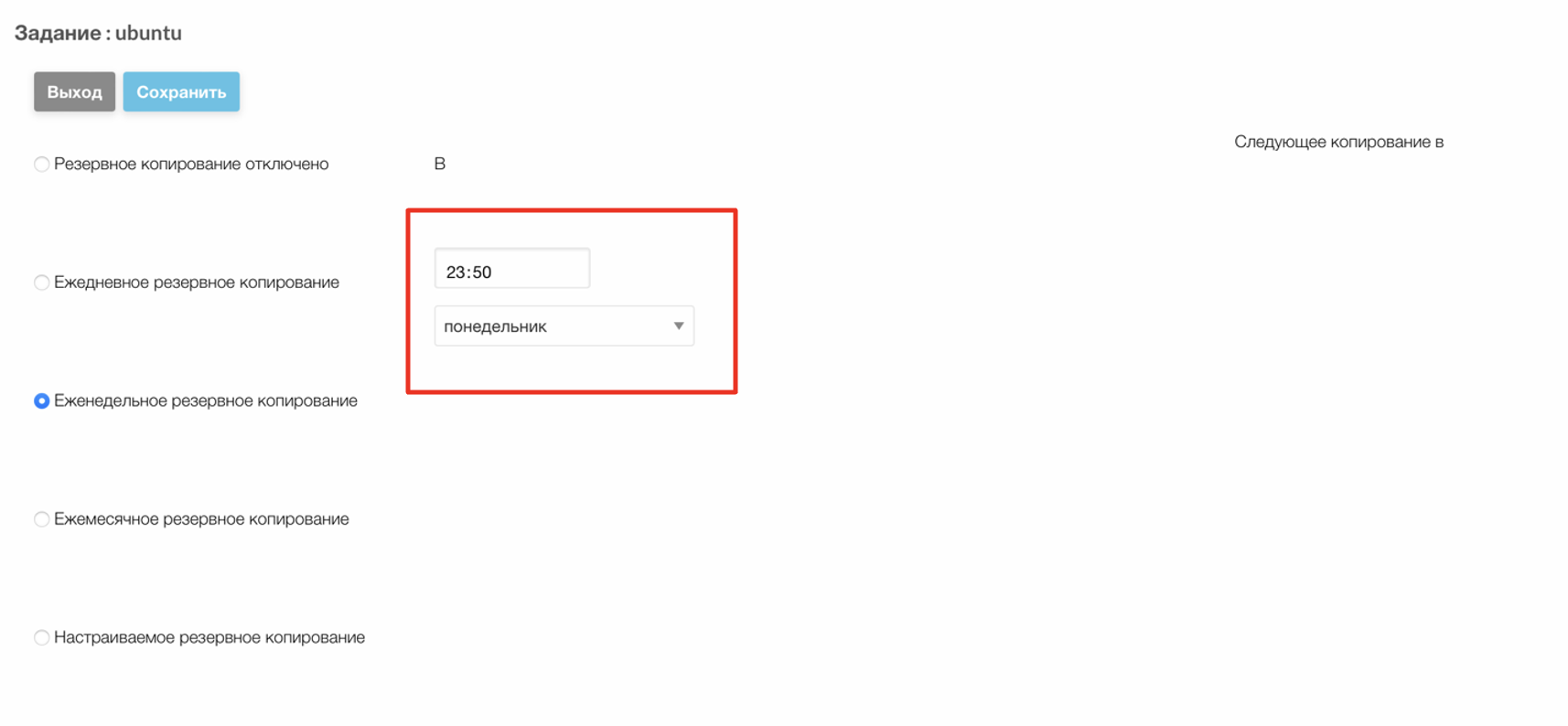
Рисунок 4 - Временные ограничения для заданий резервного копирования
7. Для просмотра «Список ВМ», нажимаем 
8. Создать задание можно и из «Список ВМ», для этого нажимаем
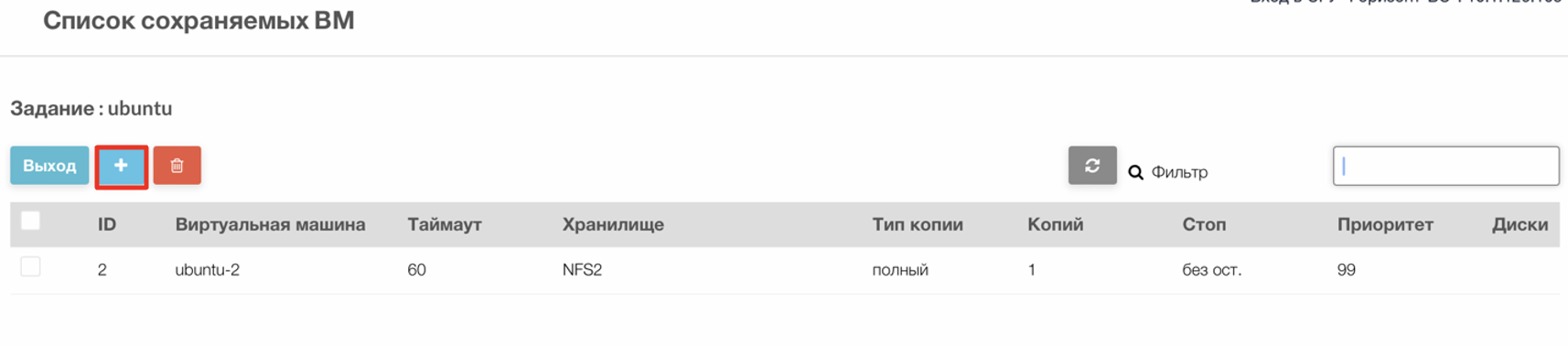
Рисунок 5 - Настройки задания копирования
9. Выбор конкретной ВМ, кнопка
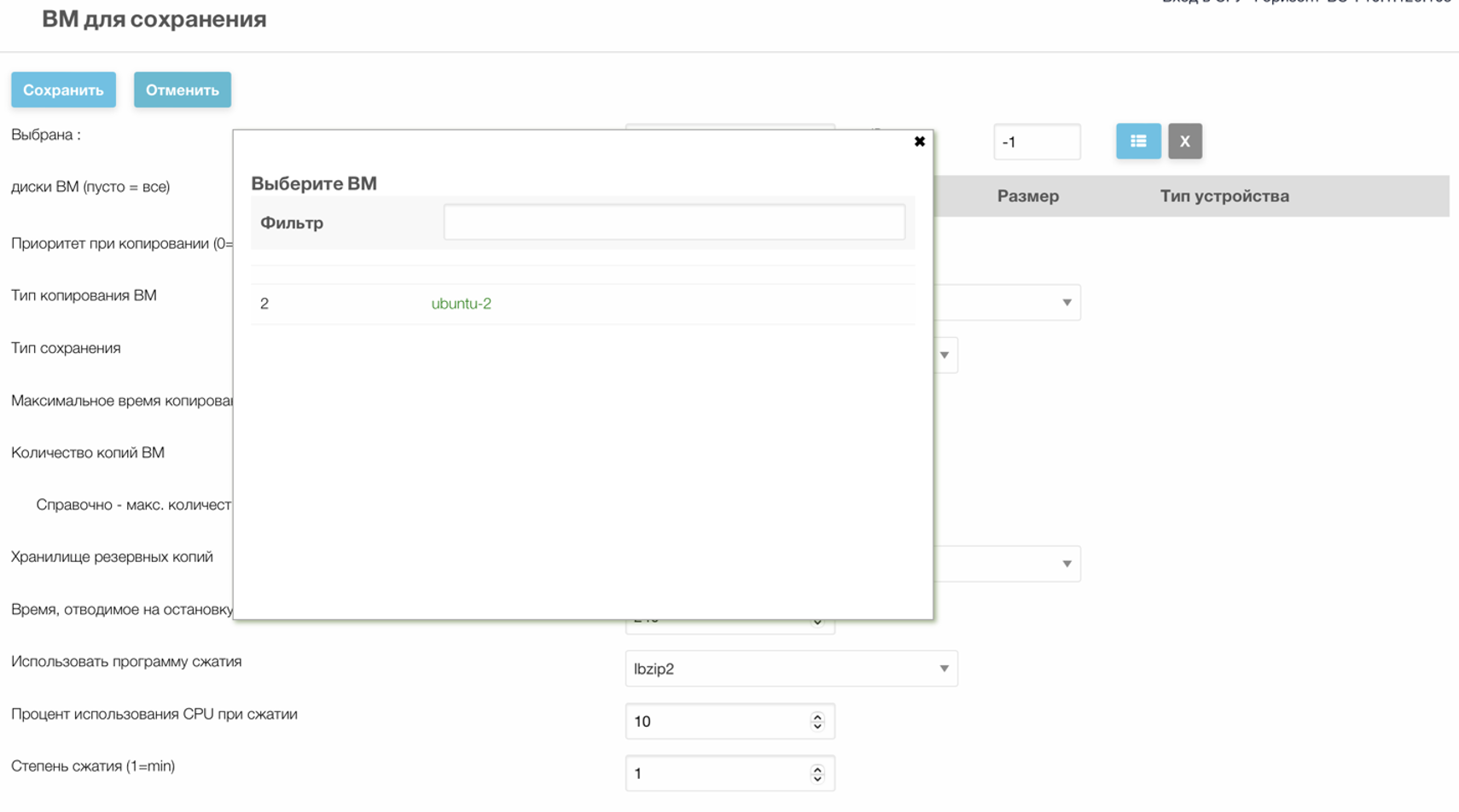
Рисунок 6 - Выбор ВМ для задания копирования
10. Заполняем необходимые поля, идентичные настройки (с созданием заданий)
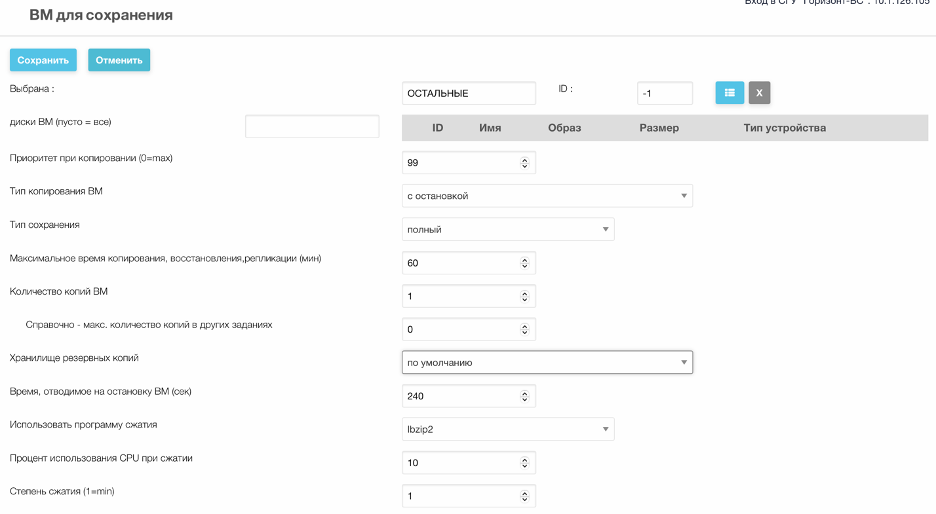
Рисунок 7 Рисунок 17 - Вид настроек задания для копирования ВМ
9 11. Сохраняем, кнопка

На экране отобразится список заданий.
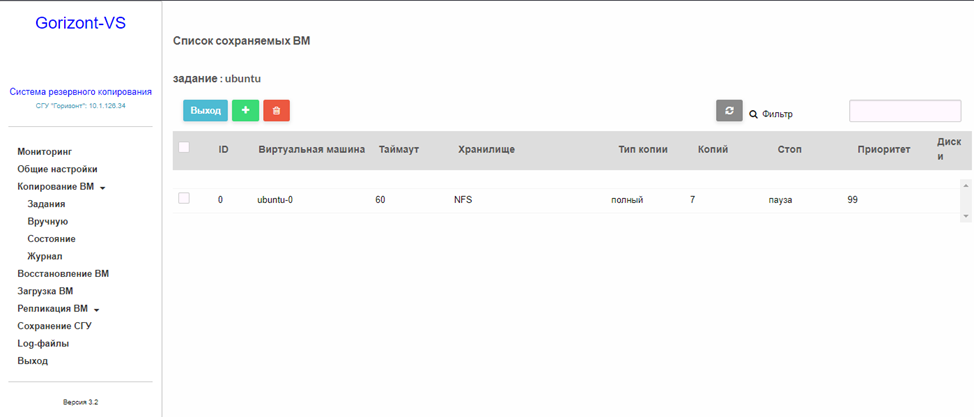

Рисунок 18 8 – Список заданий на копирование
Для удаления задания, кнопка
Подтверждаем
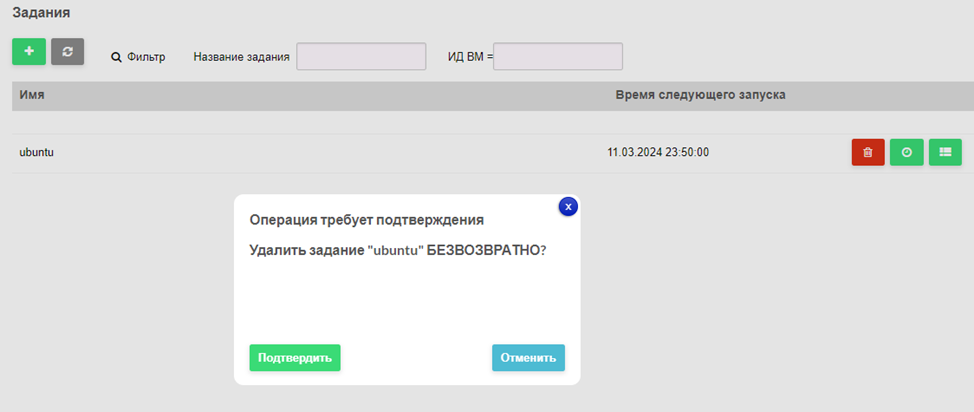
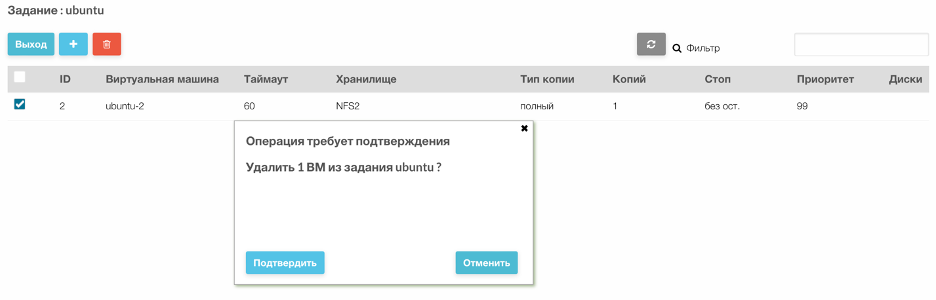
Рисунок 19 9 - Подтверждение удаления задания копирования ВМ
Администратор может задать произвольное число заданий на резервное копирование.